
بستن
0 محصول
مشاهده سبد خرید
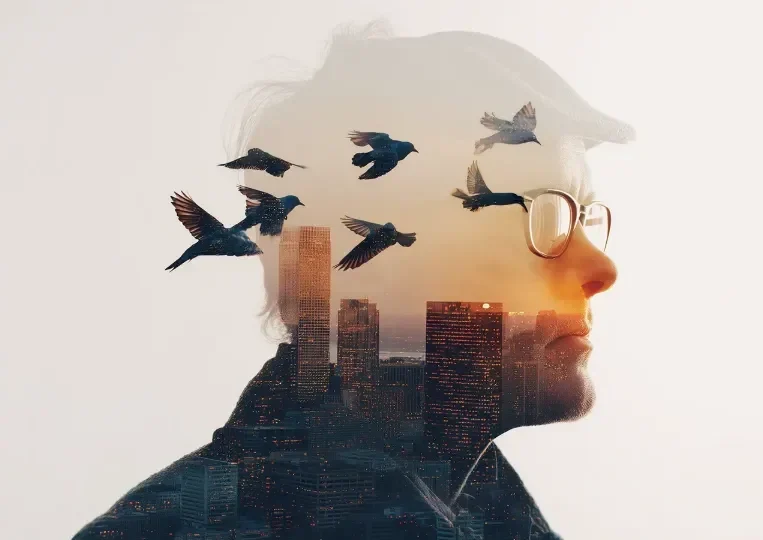
بهترین توصیف برای ادیت عکس نوعی اصلاح و پالایش ضروری جهت برجسته ساختن جنبه های زیبایی شناختی و ظرافت تصویر است.
ادیت،خود مفهومی گسترده است که به شما امکان استفاده از خلاقیت خود را میدهد؛با این کار میتوانید چیزی به تصویر اضافه کنید یا از تصویر حذف نمایید،آن هم بدون اینکه اثری از پیکسلشدگی یا پردازش بیشازحد باقی بماند.
اگر برای اولین بار است میخواهید ادیت عکس انجام دهید نگران نباشید ما در این مقاله صفر تا صد ادیت عکس را آموزش میدهیم.
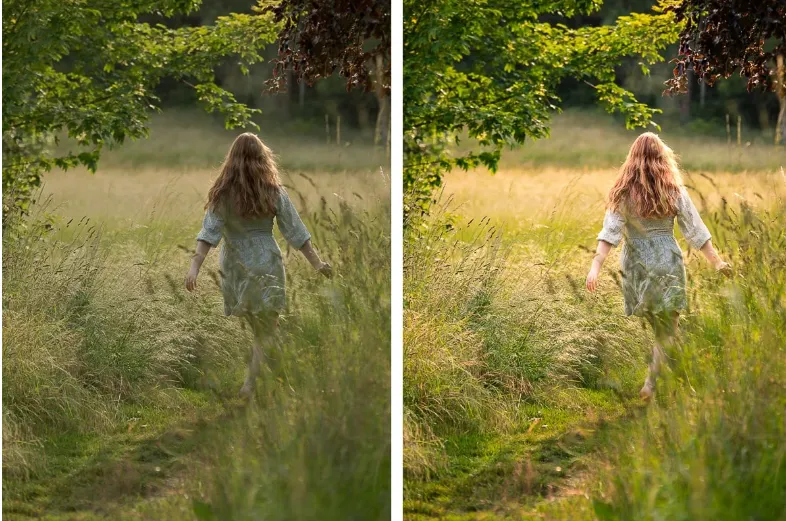
امروزه یکی از مهمترین بخش های آموزش عکاسی ادیت عکس است.ادیت عکس ابزاری قدرتمند برای تغییر رنگها،نورپردازی،اصلاح جزئیات و افزودن افکتها است.این مقاله با هدف آموزش جامع ادیت عکس طراحی شده،پس همراه ما باشید تا در این زمینه اطلاعات ویژهای کسب کنید.
ادیت عکس یکی از مهمترین عناصر در هر فرآیند عکاسی است. این فرایند هنری و خلاقانه، امکان تغییرات و بهبود تصاویر را به ما میدهد و عکسهایمان را به یک سطح جدید از زیبایی و تاثیرگذاری میبرد. ادیت عکس علاوه بر اینکه از طریق تغییرات در رنگها، کنتراست و جزئیات به تصاویر عمق و زندگی میبخشد، به ما امکان میدهد تا احساسات و ایدههایمان را از طریق تصویر بیان کنیم.
ویرایش عکس یکی از بخشهای مهم در فرآینده عکاسی است.این فرایند خلاقانه و مبتکرانه،شرایط تغییرات و بهبود تصاویر را به ما میدهد و تصاویر را به سطح جدید از تاثیرگذاری میبرد.ادیت عکس شامل مواردی همچون برش(کراپ)،اصلاح رنگ،تنظیم نوردهی،افزودن جلوههای ویژه و…میشود.
حوزه گسترده و فراگیر ویرایش به گونهای است که میتواند پاسخگوی نیازهای هر صنعتی باشد که از تصویرسازی بهره میبرد. بهطور کلی، ویرایش شامل فرایندهایی نظیر موارد زیر است:
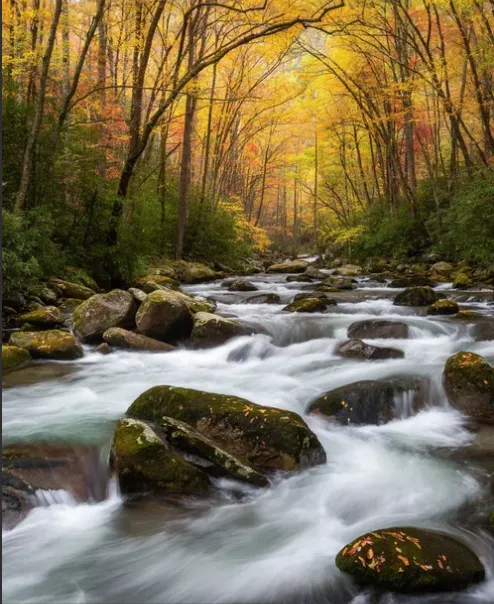
گاهی اوقات ممکن است عکسهایی که میگیرید کاملاً صاف نباشند. این مسئله بهویژه در عکاسی از مناظر اهمیت دارد، زیرا برای اینکه تصویر جلوهای متوازن و هماهنگ داشته باشد، خط افق باید صاف و تراز باشد.
برای اصلاح خط افقی که کمی کج شده است، میتوانید از ابزار تنظیم زاویه که در بسیاری از نرمافزارهای ویرایش تصویر وجود دارد، استفاده کنید. با کمک این ابزار و با تکیه بر خطوط بیرونی یا لبههای تصویر، قادر خواهید بود عکس خود را تراز کنید. با این حال، بسته به پرسپکتیو یا زاویه دیدی که انتخاب میکنید، لزومی ندارد که تصویر حتماً کاملاً افقی باشد؛ در چنین مواردی، بهتر است به قضاوت و سلیقه خودتان اعتماد کنید
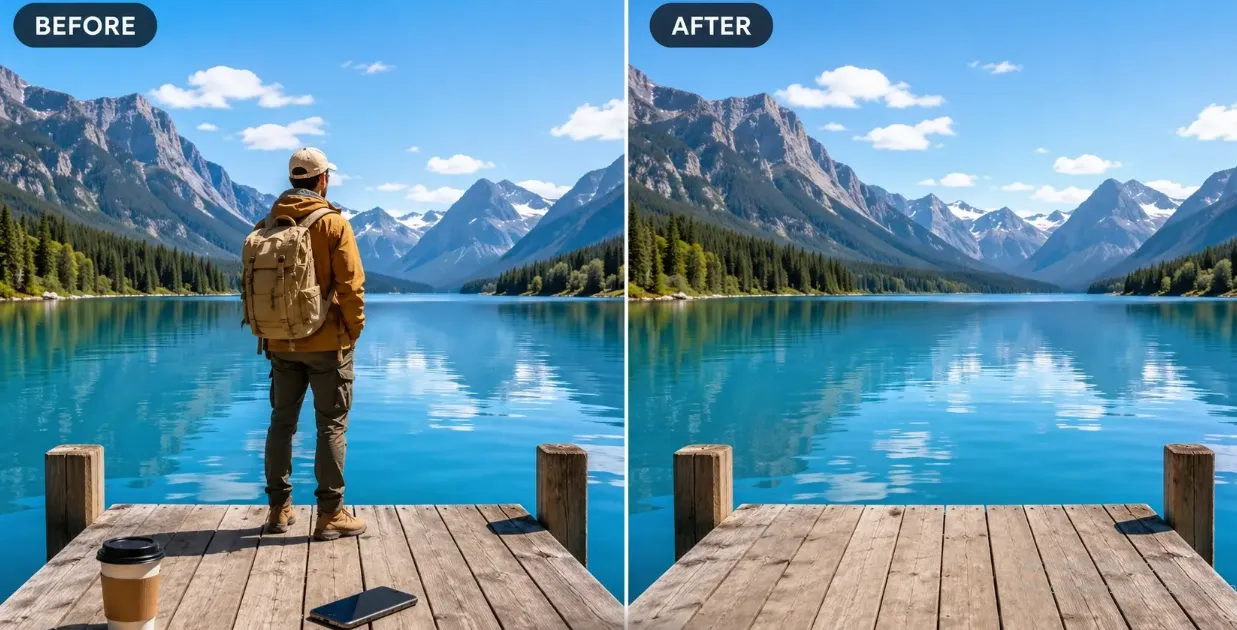
گاهی اوقات جزئیات کوچکی در تصویر وجود دارد (مانند لکهها یا قرمزی چشم) که ممکن است حواس بیننده را پرت کرده و توجه او را از سوژه اصلی منحرف کند. توصیه میشود این عناصر ناخواسته را حذف کنید. بسته به نرمافزار ویرایش تصویر، میتوانید از ابزارهای مختلفی مانند «قلمموی ترمیم» (Repair Brush) یا «پاککننده اشیاء» (Object Eraser) استفاده کنید. این ابزارها ناحیه مورد نظر در تصویر را حذف کرده و بهطور خودکار آن را با بافتی مشابه یا برگرفته از نواحی اطراف جایگزین میکنند.
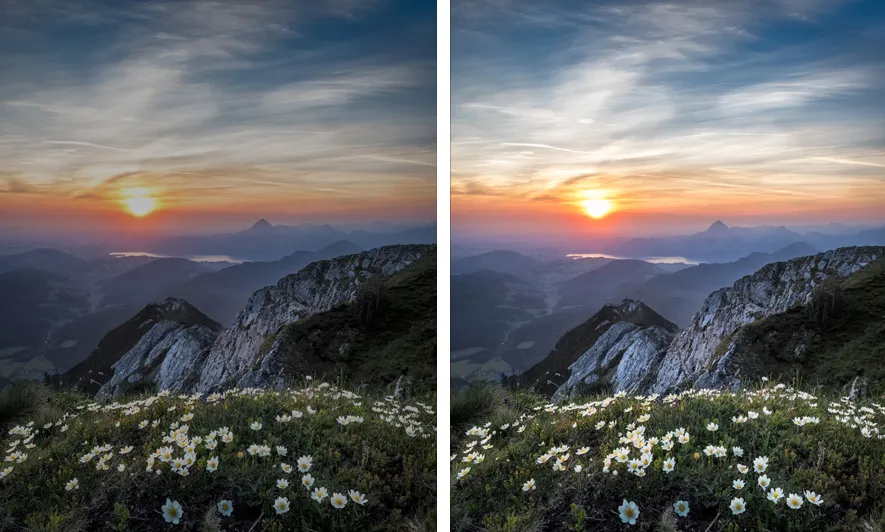
یک قاعده کلی این است که در صورت تردید، بهتر است نوردهی عکس را کمی کمتر (Underexpose) در نظر بگیرید؛ زیرا در عکسهایی با نوردهی بیش از حد (Overexposed)، جزئیات ارزشمند تصویر از دست میروند. در مقابل، عکسهایی که نوردهی کمتری دارند را میتوان بهراحتی با نرمافزارهای ویرایش تصویر اصلاح کرد و سپس متناسب با سبک دلخواه تغییر داد. برای این کار گزینههای متنوعی وجود دار
1.نوردهی: میزان روشنایی کل عکس را تغییر میدهد و بر تمام سطوح روشنایی (از جمله نواحی بسیار روشن و بسیار تیره) اثر میگذارد. اگر کل تصویر بیش از حد روشن یا بیش از حد تاریک است، میتوانید از این گزینه استفاده کنید.
2.روشنایی: روشنایی عکس را تغییر میدهد، اما تمرکز آن بیشتر بر نواحی میانی است. نواحی بسیار روشن و بسیار تیره تصویر کمتر تحت تأثیر قرار میگیرند. این گزینه همچنین برای روشن یا تاریکتر کردن عکسی که نوردهی مناسبی دارد، کاربرد دارد.
3.نواحی روشن: تنها نواحی روشن تصویر را تنظیم میکند. با استفاده از این گزینه، میتوانید جزئیات نواحی بیشازحد روشن را بازیابی کنید یا بهطور کلی عکس خود را کمی روشنتر سازید.
4.سایهها: تنها بر نواحی تاریک تصویر تأثیر میگذارد. بدین ترتیب میتوانید جزئیات بیشتری را از نواحی تاریک بیرون بکشید یا عکسی را که تیره به نظر میرسد، روشنتر کنید.
علاوه بر اصلاح نوردهی، میتوانید نویز تصویر را نیز کاهش دهید. نویز معمولاً زمانی ایجاد میشود که با مقدار ISO بالا یا زمان نوردهی طولانی عکاسی کرده باشید. اگر عکس شما دارای نویز است، میتوانید از فیلترهای مختلف کاهش نویز استفاده کنید. با این حال، هنگام استفاده از این فیلترها دقت کنید، زیرا ممکن است باعث از بین رفتن جزئیات اصلی تصویر شوند.
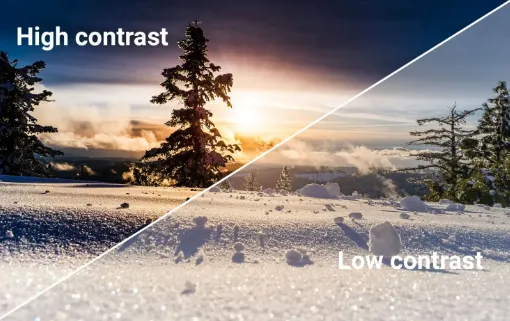
کنتراست (تضاد نوری) بیانگر نسبت میان تُنهای سیاه و سفید در تصویر است . کنتراست پایین باعث محو شدن خطوط و مرزها میشود، در حالی که کنتراست بالا این خطوط را بهشدت برجسته کرده و ظاهری اغراقآمیز به تصویر میبخشد؛ از این رو، توصیه میشود برای برجسته ساختن سوژه، تعادلی مناسب میان این دو حالت برقرار کنید.
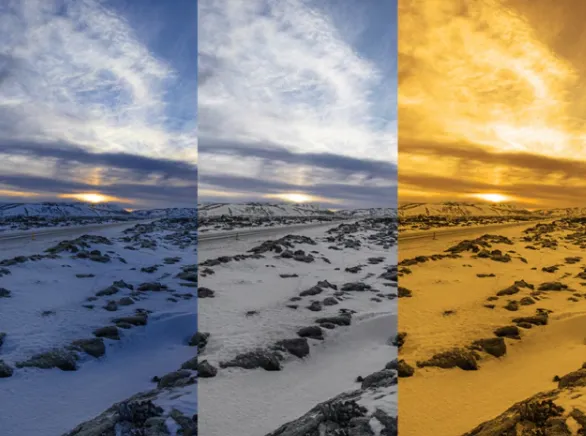
تراز سفیدی (یا همان دما) تعیینکننده دمای رنگی تصویر است. در این زمینه، موضوع بیش از هر چیز به سلیقه شخصی یا حالوهوایی بستگی دارد که میخواهید تصویرتان القا کند. تراز سفیدی گرم، به عکس شما جلوهای دلپذیر و حالوهوای تابستانی میبخشد؛ در مقابل، تراز سفیدی سرد تصویری با حسوحال زمستانی و دور از دسترس ایجاد میکند.
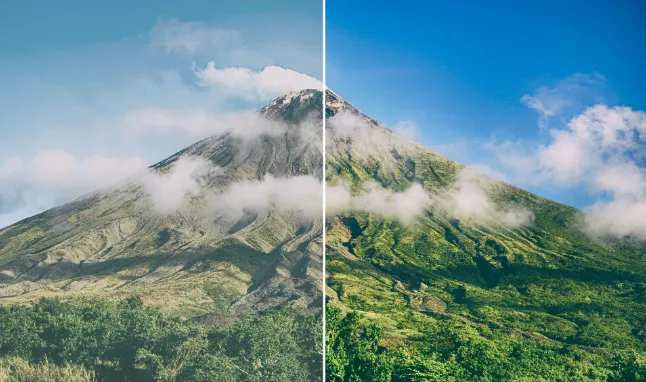
پس از اعمال اصلاحات مربوط به نوردهی و تنظیم تراز سفیدی باید رنگهای عکس خود را ویرایش کنید، زیرا این تغییرات میتوانند بر رنگهای تصویر تأثیر بگذارند. میتوانید از این گزینهها برای درخشانتر کردن رنگهای عکس خود استفاده کنید:
1.اشباع: این گزینه تمام رنگهای موجود در تصویر را به یک اندازه تغییر میدهد. اشباع بالا باعث میشود رنگهای تصویر غنیتر و زندهتر به نظر برسند، در حالی که اشباع پایین از شدت و درخشش رنگها میکاهد.
2.پویایی : این گزینه تنها آن دسته از رنگهای تصویر را تغییر میدهد که هنوز اشباع بالایی ندارند. این قابلیت به شما امکان میدهد تا جلوه رنگی تصویر را به شیوهای دقیقتر و ظریفتر تغییر دهید.
3.تنظیم کانالهای رنگی مجزا: در بسیاری از نرمافزارهای ویرایش عکس، امکان ویرایش تکتک رنگها وجود دارد. برای مثال، میتوانید با استفاده از کانال رنگ قرمز، کاری کنید که یک تیشرت قرمز در عکس درخشانتر به نظر برسد یا از شدت اشباع آن کمی بکاهید.
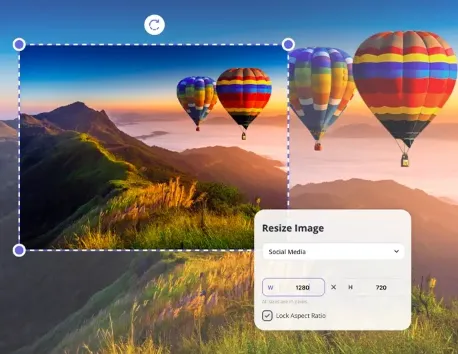
با استفاده از ابزار برش (Cropping tool)، میتوانید عکسهای خود را برش دهید. بدین ترتیب میتوانید اندازه مناسب را پیدا کنید، بر سوژه خود تأکید ورزید یا به ترکیببندی دلخواهتان دست یابید. برش دادن عکسها جلوهای جذابتر و پیامی واضحتر به آنها میبخشد، زیرا تمرکز تصویر بر یک عنصر یا سوژه خاص معطوف میشود.
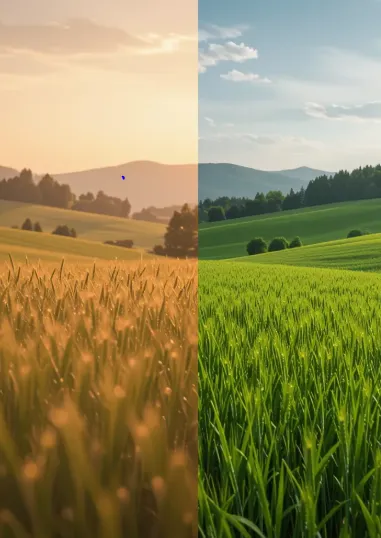
عکسهایی که با فرمت RAW گرفته میشوند، گاهی کمی تار به نظر میرسند. میتوانید با استفاده از ابزار Sharpen (افزایش وضوح) این حالت را اصلاح کنید. اغلب، اعمال تغییرات جزئی برای طبیعیتر و شفافتر به نظر رسیدن عکس کافی است.

برنامهSnapseed
برنامهای برای ساخت عکس با فتوشاپ

برنامهWerble
برنامه ادیت عکس حرفهای

برنامهPizap
برنامه مناسب برای شبکههای اجتماعی
در این مقاله در مورد اهمیت ادیت عکس و توضیحاتی درمورد ویرایش عکس و ویژگیهای آن صحبت کردیم.مراحل ادیت را به صورت مختصر توضیح دادیم و در نهایت تعدادی برنامه معرفی کردیم.
